Domain tmxx.de kaufen?
Wir ziehen mit dem Projekt
tmxx.de um.
Sind Sie am Kauf der Domain
tmxx.de interessiert?
domain@kv-gmbh.de · 0541-91531010
Domain tmxx.de kaufen?
Wie erstellt man ein WLAN-Netzwerk mit einem TP-Link Repeater?
Um ein WLAN-Netzwerk mit einem TP-Link Repeater zu erstellen, müssen Sie den Repeater mit Ihrem Router verbinden. Dazu müssen Sie den Repeater in die Steckdose stecken und die WPS-Taste am Router und am Repeater drücken. Dadurch wird eine drahtlose Verbindung hergestellt und der Repeater erweitert das bestehende WLAN-Netzwerk. Sie können dann den Repeater über die TP-Link Tether App oder über die IP-Adresse des Repeaters konfigurieren und den Netzwerknamen (SSID) und das Passwort festlegen. **
Erkennt TP-Link das Netzwerk, verbindet sich aber nicht?
Es gibt mehrere mögliche Gründe, warum sich ein TP-Link-Gerät nicht mit einem Netzwerk verbindet, obwohl es erkannt wird. Es könnte sein, dass das Passwort falsch eingegeben wurde oder dass das Gerät nicht mit dem richtigen Sicherheitstyp des Netzwerks kompatibel ist. Es ist auch möglich, dass es ein Problem mit der Signalstärke gibt, das die Verbindung beeinträchtigt. Es kann hilfreich sein, die Einstellungen des Geräts zu überprüfen und sicherzustellen, dass es mit dem Netzwerk kompatibel ist und dass das Passwort korrekt eingegeben wurde. **
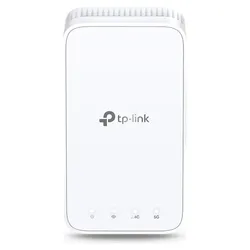
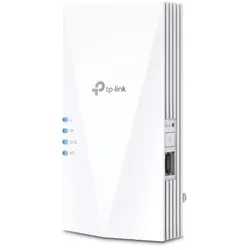
Ähnliche Suchbegriffe für TP-Link-RE205-Netzwerk-Erweiterungsmodul-Netzwerk-Repeater
Top-Angebote
Produkte zum Begriff TP-Link-RE205-Netzwerk-Erweiterungsmodul-Netzwerk-Repeater:
-
TP-Link RE450 Netzwerk-Repeater Weiß 10, 100, 1000 Mbit/sSchluss mit Funklöchern! Sie wünschen sich vollen WLAN-Empfang im ganzen Haus? Der AC1750-Dualband-WLAN-Repeater RE450 macht Schluss mit Funklöchern und verlängert das WLAN-Signal einwandfrei in bisher unerreichte oder schwer zu verkabelnde Bereiche. So sorgt er für einen stabilen Empfang für Computer, Laptops, Smartphones und Mediaplayer im ganzen Haus. Auf einen Blick TypNetzwerk-Repeater Datenübertragungsrate1300 Mbit/s Ethernet LAN Datentransferraten10,100,1000 Mbit/s Unterstützt Windows-BetriebssystemeWindows 10, Windows 2000, Windows 7, Windows 8, Windows 8.1, Windows 98SE, Windows NT, Windows XP Mac-Kompatibilitätja Produktbeschreibung 802.11ac – Die nächste WLAN-Generation Der RE450 funkt nach dem neuen WLAN-Standard 802.11ac, der 3x schneller ist als 802.11n. Dank Dualbandübertragung mit Datenraten von bis zu 1750 Mbit/s ist er das ideale Gerät für flüssiges 4K-HD-Videostreaming, Online-Gaming und Downloads großer Dateien. Funktion als WLAN-Adapter Über den Gigabit-LAN-Port...59,05 €*Versand: 5,95 €Sichere Weiterleitung zum Anbieter
-
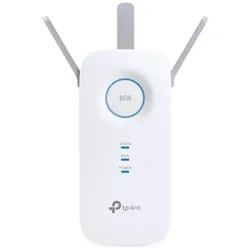
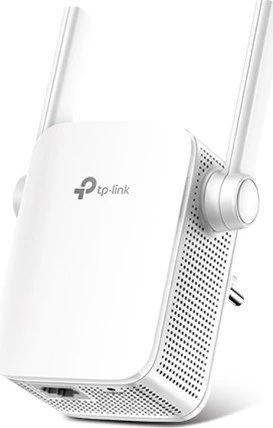
TP-Link RE205WLAN-Extender - 802.11b / g / n / ac bis 750 Mbit / s, Dual-Band (2,4 GHz, 300 Mbit / s + 5 GHz, 433 Mbit / s), 2x externe Antenne, 1x LAN, Range Extender / AP AC750 WiFi ExtenderTP-Link RE205Minimiert tote WiFi-AbdeckungszonenKombinierte Geschwindigkeit bis zu 750 Mbit / sArbeitet in Bändern mit 2,4 GHz (300 Mbit / s) und 5 GHz (433 Mbit31,90 €*Versand: 4,99 €Sichere Weiterleitung zum Anbieter

-
Wie kann ich TP-Link-Geräte in ein Fritz-Mesh-Netzwerk integrieren?
Um TP-Link-Geräte in ein Fritz-Mesh-Netzwerk zu integrieren, müssen Sie sicherstellen, dass Ihr TP-Link-Gerät mit dem WLAN-Netzwerk der FritzBox verbunden ist. Gehen Sie dann in die FritzBox-Benutzeroberfläche, wählen Sie "Heimnetzwerk" und dann "Mesh". Klicken Sie auf "Weitere Mesh-Netzwerke" und wählen Sie das TP-Link-Gerät aus, um es zum Mesh-Netzwerk hinzuzufügen. **
-
Wie kann ich das WLAN-Netzwerk des TP-Link-Modells TL-WDR3600 unsichtbar machen?
Um das WLAN-Netzwerk des TP-Link-Modells TL-WDR3600 unsichtbar zu machen, musst du die SSID (Netzwerkname) ausblenden. Dies kann normalerweise über die Einstellungen des Routers erfolgen. Navigiere dazu zu den WLAN-Einstellungen und deaktiviere die Option "SSID-Broadcast". Dadurch wird das Netzwerk für andere Geräte nicht mehr sichtbar, aber du kannst immer noch darauf zugreifen, indem du den Netzwerknamen manuell eingibst. **
-
Warum kann ich mit meinem Handy nicht ins Netzwerk des TP-Link TL-WA850RE kommen?
Es gibt mehrere mögliche Gründe, warum du mit deinem Handy nicht auf das Netzwerk des TP-Link TL-WA850RE zugreifen kannst. Möglicherweise ist das Passwort falsch eingegeben oder das Gerät ist nicht mit dem richtigen WLAN-Netzwerk verbunden. Es könnte auch sein, dass das Gerät nicht mit dem unterstützten WLAN-Standard des TP-Link TL-WA850RE kompatibel ist. **
-
Wie kann ich eine Fritzbox mit einem TP-Link verbinden, um mein Netzwerk zu vergrößern?
Um eine Fritzbox mit einem TP-Link zu verbinden und das Netzwerk zu erweitern, kannst du den TP-Link als Access Point konfigurieren. Dazu musst du den TP-Link per Ethernet-Kabel mit der Fritzbox verbinden und die IP-Adresse des TP-Link ändern, damit sie sich nicht mit der Fritzbox überschneidet. Anschließend kannst du den TP-Link als Access Point einrichten, um das WLAN-Signal zu verstärken und die Reichweite des Netzwerks zu vergrößern. **
Wie baut der Repeater ein zweites Netzwerk auf und wie wechselt manuell das Netzwerk?
Ein Repeater baut kein eigenes Netzwerk auf, sondern erweitert das vorhandene Netzwerk, indem er das Signal verstärkt und weiterleitet. Wenn du manuell das Netzwerk wechseln möchtest, musst du die WLAN-Einstellungen deines Geräts öffnen, die verfügbaren Netzwerke anzeigen lassen und dann das gewünschte Netzwerk auswählen. **
Was soll ich tun, wenn der Repeater TP-Link RE200 das Netzwerk des Speedport W 724V nicht mehr findet? Ich habe schon alles versucht.
Wenn der Repeater das Netzwerk des Speedport nicht mehr findet, gibt es einige Schritte, die du ausprobieren kannst. Zuerst solltest du sicherstellen, dass der Repeater eingeschaltet und in der Nähe des Speedport positioniert ist. Überprüfe auch, ob die Firmware des Repeaters auf dem neuesten Stand ist. Falls das Problem weiterhin besteht, könntest du versuchen, den Repeater zurückzusetzen und erneut einzurichten. **
Top-Angebote
Produkte zum Begriff TP-Link-RE205-Netzwerk-Erweiterungsmodul-Netzwerk-Repeater:
-
TP-Link RE330 Netzwerk-Erweiterungsmodul Netzwerk-Repeater Weiß 10, 100 Mbit/sAuf einen Blick TypNetzwerk-Repeater Datenübertragungsrate867 Mbit/s Ethernet LAN Datentransferraten10,100 Mbit/s Anzahl der Antennen2 AntennentypIntern LieferumfangBetriebsanleitung Alle technischen Daten anzeigen (21 Angaben) LeistungenTypNetzwerk-RepeaterDatenübertragungsrate867 Mbit/sEthernet LAN Datentransferraten10,100 Mbit/s AntenneAnzahl der Antennen2AntennentypIntern NetzwerkVerkabelungstechnologie10/100Base-T(X)NetzstandardIEEE 802.11a, IEEE 802.11ac, IEEE 802.11b, IEEE 802.11g, IEEE 802.11nWLANJaWLAN-Standards802.11a, 802.11b, 802.11g, Wi-Fi 4 (802.11n), Wi-Fi 5 (802.11ac)Wi-Fi Datenrate (max)867 Mbit/sWLAN-BandDual-Band (2,4 GHz/5 GHz)Unterstützte Sicherheitsalgorithmen64-bit WEP, 128-bit WEP, WPA-PSK, WPA2-PSK Anschlüsse und SchnittstellenAnzahl Ethernet-LAN-Anschlüsse (RJ-45)1 DesignProduktfarbeWeißLED-AnzeigenJaMenge pro Packung1 Stück(e) EnergieStromverbrauch (Standardbetrieb)9,5 W Gewicht und AbmessungenBreite69,5 mmTiefe35 mmHöhe124,1 mm LieferumfangBetriebsanleitu...33,97 €*Versand: 5,95 €Sichere Weiterleitung zum Anbieter
-
TP-Link RE1500X(DE) Netzwerk-Erweiterungsmodul Netzwerk-Repeater Weiß 10, 100, 1000 Mbit/sModernes Wi-Fi 6 Die neueste Wi-Fi-Technologie eliminiert störende Verzögerungen, endloses Laden und Funklöcher. Genießen Sie zukünftige schnellere Netzwerkgeschwindigkeiten und mehr Verbindungen. Auf einen Blick TypNetzwerk-Repeater Ethernet LAN Datentransferraten10,100,1000 Mbit/s WPS Sicherheit per Tastendruckja Anzahl der Antennen2 AntennentypExtern Produktbeschreibung Füllen Sie jeden Winkel Ihres Zuhauses mit Wi-Fi 6 Der RE1500X verbindet sich drahtlos mit Ihrem Router und verstärkt Ihr Wi-Fi 6-Signal im ganzen Zuhause, sodass Sie Ihre Lieblingsserie überall streamen können. Integrierter Access Point Modus RE1500X ist mehr als nur ein wireless Range Extender. Schließen Sie einfach ein Ethernet-Kabel an seinen Anschluss an, um diese kabelgebundene Verbindung mühelos in ein hochgeschwindiges Dualband-Wireless-Signal umzuwandeln. Flexible Erstellung eines Mesh-Wi-Fi für das gesamte Zuhause RE1500X ist EasyMesh-kompatibel. Wenn Sie Funklöcher in Ihrem Zuhause haben, fügen Sie einf...63,58 €*Versand: 5,95 €Sichere Weiterleitung zum Anbieter
-
TP-Link RE450 Netzwerk-Repeater Weiß 10, 100, 1000 Mbit/sSchluss mit Funklöchern! Sie wünschen sich vollen WLAN-Empfang im ganzen Haus? Der AC1750-Dualband-WLAN-Repeater RE450 macht Schluss mit Funklöchern und verlängert das WLAN-Signal einwandfrei in bisher unerreichte oder schwer zu verkabelnde Bereiche. So sorgt er für einen stabilen Empfang für Computer, Laptops, Smartphones und Mediaplayer im ganzen Haus. Auf einen Blick TypNetzwerk-Repeater Datenübertragungsrate1300 Mbit/s Ethernet LAN Datentransferraten10,100,1000 Mbit/s Unterstützt Windows-BetriebssystemeWindows 10, Windows 2000, Windows 7, Windows 8, Windows 8.1, Windows 98SE, Windows NT, Windows XP Mac-Kompatibilitätja Produktbeschreibung 802.11ac – Die nächste WLAN-Generation Der RE450 funkt nach dem neuen WLAN-Standard 802.11ac, der 3x schneller ist als 802.11n. Dank Dualbandübertragung mit Datenraten von bis zu 1750 Mbit/s ist er das ideale Gerät für flüssiges 4K-HD-Videostreaming, Online-Gaming und Downloads großer Dateien. Funktion als WLAN-Adapter Über den Gigabit-LAN-Port...59,05 €*Versand: 5,95 €Sichere Weiterleitung zum Anbieter
-
Wie erstellt man ein WLAN-Netzwerk mit einem TP-Link Repeater?
Um ein WLAN-Netzwerk mit einem TP-Link Repeater zu erstellen, müssen Sie den Repeater mit Ihrem Router verbinden. Dazu müssen Sie den Repeater in die Steckdose stecken und die WPS-Taste am Router und am Repeater drücken. Dadurch wird eine drahtlose Verbindung hergestellt und der Repeater erweitert das bestehende WLAN-Netzwerk. Sie können dann den Repeater über die TP-Link Tether App oder über die IP-Adresse des Repeaters konfigurieren und den Netzwerknamen (SSID) und das Passwort festlegen. **
-
Erkennt TP-Link das Netzwerk, verbindet sich aber nicht?
Es gibt mehrere mögliche Gründe, warum sich ein TP-Link-Gerät nicht mit einem Netzwerk verbindet, obwohl es erkannt wird. Es könnte sein, dass das Passwort falsch eingegeben wurde oder dass das Gerät nicht mit dem richtigen Sicherheitstyp des Netzwerks kompatibel ist. Es ist auch möglich, dass es ein Problem mit der Signalstärke gibt, das die Verbindung beeinträchtigt. Es kann hilfreich sein, die Einstellungen des Geräts zu überprüfen und sicherzustellen, dass es mit dem Netzwerk kompatibel ist und dass das Passwort korrekt eingegeben wurde. **
-
Wie kann ich TP-Link-Geräte in ein Fritz-Mesh-Netzwerk integrieren?
Um TP-Link-Geräte in ein Fritz-Mesh-Netzwerk zu integrieren, müssen Sie sicherstellen, dass Ihr TP-Link-Gerät mit dem WLAN-Netzwerk der FritzBox verbunden ist. Gehen Sie dann in die FritzBox-Benutzeroberfläche, wählen Sie "Heimnetzwerk" und dann "Mesh". Klicken Sie auf "Weitere Mesh-Netzwerke" und wählen Sie das TP-Link-Gerät aus, um es zum Mesh-Netzwerk hinzuzufügen. **
-
Wie kann ich das WLAN-Netzwerk des TP-Link-Modells TL-WDR3600 unsichtbar machen?
Um das WLAN-Netzwerk des TP-Link-Modells TL-WDR3600 unsichtbar zu machen, musst du die SSID (Netzwerkname) ausblenden. Dies kann normalerweise über die Einstellungen des Routers erfolgen. Navigiere dazu zu den WLAN-Einstellungen und deaktiviere die Option "SSID-Broadcast". Dadurch wird das Netzwerk für andere Geräte nicht mehr sichtbar, aber du kannst immer noch darauf zugreifen, indem du den Netzwerknamen manuell eingibst. **
Ähnliche Suchbegriffe für TP-Link-RE205-Netzwerk-Erweiterungsmodul-Netzwerk-Repeater
-
TP-Link RE205WLAN-Extender - 802.11b / g / n / ac bis 750 Mbit / s, Dual-Band (2,4 GHz, 300 Mbit / s + 5 GHz, 433 Mbit / s), 2x externe Antenne, 1x LAN, Range Extender / AP AC750 WiFi ExtenderTP-Link RE205Minimiert tote WiFi-AbdeckungszonenKombinierte Geschwindigkeit bis zu 750 Mbit / sArbeitet in Bändern mit 2,4 GHz (300 Mbit / s) und 5 GHz (433 Mbit31,90 €*Versand: 4,99 €Sichere Weiterleitung zum Anbieter
-
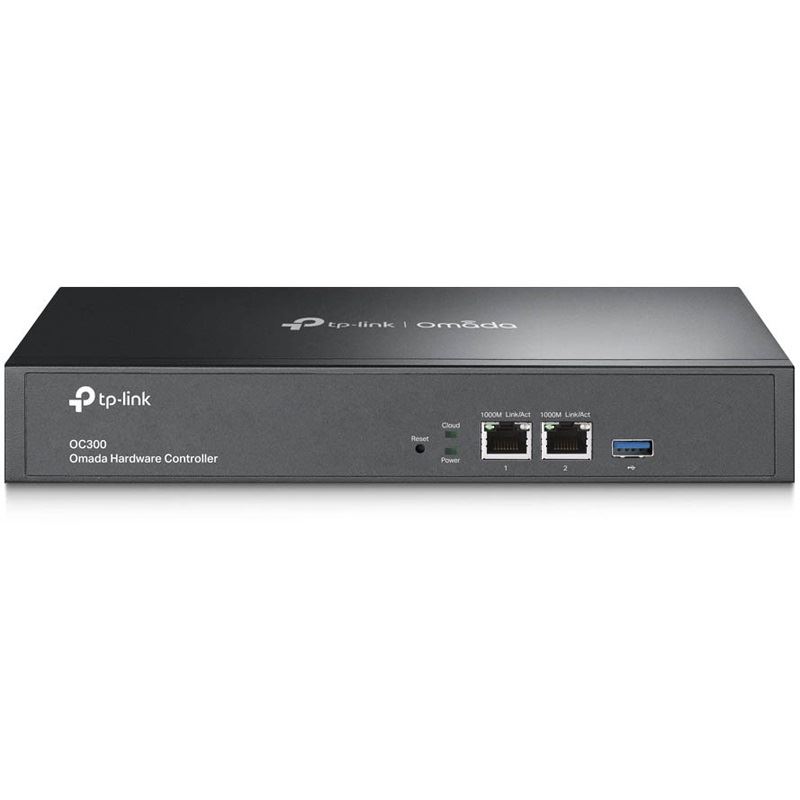
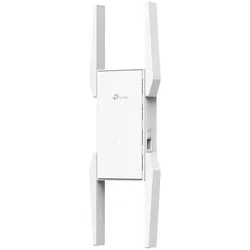
TP-Link Omada EAP673-Extender Netzwerk-Repeater Weiß 10, 100, 1000 Mbit/sAX5400 Mesh WiFi 6 Extender, Erweitern Sie Ihre Reichweite Nahtlose Abdeckung, um Dead-Zones zu beseitigen Der EAP673-Extender mit vier leistungsstarken Antennen und Mesh-Technologie beseitigt Dead-Zones und erweitert die Abdeckung um 1500 ft2 (140 m2). Genießen Sie nahtloses Roaming für ununterbrochene Konnektivität. Mühelose Installation mit AC-Strom Überwinden Sie Verkabelungsprobleme mit dem EAP673-Extender, der nahtloses WLAN über AC-Strom liefert. Genießen Sie eine stabile, leistungsstarke Abdeckung – ganz ohne zusätzliche Kabel. Verbessern Sie Ihr Geschäft mit WiFi 6 der neuen Ära AP-Modus für flexible Bereitstellung Der integrierte AP-Modus des EAP673-Extenders liefert ein robustes, stabiles WLAN-Signal ohne PoE-Switch oder Infrastrukturanpassungen, was die Flexibilität erhöht und die Kosten senkt. Anschlüsse und Schnittstellen Anzahl Ethernet-LAN-Anschlüsse (RJ-45)1 Antenne Anzahl der Antennen4 Antenne Zunahmeniveau (max)5 dBi AntennentypExtern Sendeleistung (CE) Sendeleist...150,99 €*Versand: 0,00 €Sichere Weiterleitung zum Anbieter
-
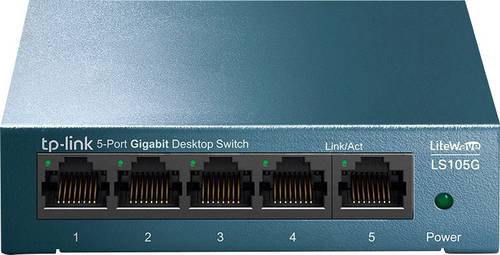
TP-LINK LS105G Netzwerk Switch 5 PortErweitert dein Netzwerk Der TP-Link 5-Port 10/100/1000Mbit/s Desktop-Switch aus der neuen TP-Link LiteWave Serie bietet eine einfache Möglichkeit, dein Netzwerk zu erweitern. Dank dem Plug-and-Play-Design lässt sich das Produkt einfach bedienen. Eine Konfiguration ist nicht erforderlich. Darüber hinaus eliminiert Auto MDI / MDIX die Notwendigkeit für Crossover-Kabel. Go Green mit deinem Netzwerk Diese LiteWave Serie verfügt über die neuesten innovativen effizienten Technologien, mit denen Sie Ihre Netzwerkkapazität erheblich erweitern können. Sie haben nun die Möglichkeit, beim Upgrade auf ein Gigabit-Netzwerk grün zu werden. Es passt den Stromverbrauch automatisch an den Verbindungsstatus und die Kabellänge an, um den CO2-Fußabdruck Ihres Netzwerks zu begrenzen. Nicht nur der Energieverbrauch sondern auch Ihr Kosten wird gesenkt. Robustes Metallgehäuse Der LS105G besitzt ein hochwertiges Metallgehäuse, damit eine lange Lebensdauer gewährleistet werden kann. Der LS105G hat eine Reihe strenger Zuverlässigkeitstests bestanden und bietet eine Schaltleistung, auf die Sie sich verlassen können. Das Design lässt sich für eine einfache Tisch- oder Wandmontage einsetzen. Immer für dich bereit Der LS105G ist kompatibel mit fast allen Netzwerkgeräten, z.B. Computer, Drucker, Webcams und IPTVs. Der Switch wird in einem breiten Spektrum verwendet und ist die Lösung für Ihr Heim- oder Geschäftsnetz.13,45 €*Versand: 5,95 €Sichere Weiterleitung zum Anbieter
-
Warum kann ich mit meinem Handy nicht ins Netzwerk des TP-Link TL-WA850RE kommen?
Es gibt mehrere mögliche Gründe, warum du mit deinem Handy nicht auf das Netzwerk des TP-Link TL-WA850RE zugreifen kannst. Möglicherweise ist das Passwort falsch eingegeben oder das Gerät ist nicht mit dem richtigen WLAN-Netzwerk verbunden. Es könnte auch sein, dass das Gerät nicht mit dem unterstützten WLAN-Standard des TP-Link TL-WA850RE kompatibel ist. **
-
Wie kann ich eine Fritzbox mit einem TP-Link verbinden, um mein Netzwerk zu vergrößern?
Um eine Fritzbox mit einem TP-Link zu verbinden und das Netzwerk zu erweitern, kannst du den TP-Link als Access Point konfigurieren. Dazu musst du den TP-Link per Ethernet-Kabel mit der Fritzbox verbinden und die IP-Adresse des TP-Link ändern, damit sie sich nicht mit der Fritzbox überschneidet. Anschließend kannst du den TP-Link als Access Point einrichten, um das WLAN-Signal zu verstärken und die Reichweite des Netzwerks zu vergrößern. **
-
Wie baut der Repeater ein zweites Netzwerk auf und wie wechselt manuell das Netzwerk?
Ein Repeater baut kein eigenes Netzwerk auf, sondern erweitert das vorhandene Netzwerk, indem er das Signal verstärkt und weiterleitet. Wenn du manuell das Netzwerk wechseln möchtest, musst du die WLAN-Einstellungen deines Geräts öffnen, die verfügbaren Netzwerke anzeigen lassen und dann das gewünschte Netzwerk auswählen. **
-
Was soll ich tun, wenn der Repeater TP-Link RE200 das Netzwerk des Speedport W 724V nicht mehr findet? Ich habe schon alles versucht.
Wenn der Repeater das Netzwerk des Speedport nicht mehr findet, gibt es einige Schritte, die du ausprobieren kannst. Zuerst solltest du sicherstellen, dass der Repeater eingeschaltet und in der Nähe des Speedport positioniert ist. Überprüfe auch, ob die Firmware des Repeaters auf dem neuesten Stand ist. Falls das Problem weiterhin besteht, könntest du versuchen, den Repeater zurückzusetzen und erneut einzurichten. **
* Alle Preise verstehen sich inklusive der gesetzlichen Mehrwertsteuer und ggf. zuzüglich Versandkosten. Die Angebotsinformationen basieren auf den Angaben des jeweiligen Shops und werden über automatisierte Prozesse aktualisiert. Eine Aktualisierung in Echtzeit findet nicht statt, so dass es im Einzelfall zu Abweichungen kommen kann. ** Hinweis: Teile dieses Inhalts wurden von KI erstellt.